Centro de ayuda
Guía completa para gestionar el Documento Electrónico de Control Administrativo (DeCA) conforme a la Orden FOM/2861/2012 modificada por la Orden TRM/282/2026. Obligatorio desde el 5 de octubre de 2026.
Iniciar sesión y recuperar la contraseña
Acceder a la aplicación y qué hacer si olvidas tu contraseña
Iniciar sesión
-
Entra en la pantalla de acceso de TrazaQR
-
Escribe tu email y tu contraseña
-
Completa la verificación de seguridad Si te la pide.
-
Pulsa para entrar
He olvidado mi contraseña
-
Pulsa "¿Olvidaste tu contraseña?" En la pantalla de acceso.
-
Escribe tu email y confirma
-
Recibirás un correo con un enlace Para restablecer la contraseña.
-
Abre el enlace y define tu nueva contraseña
-
Vuelve a la pantalla de acceso E inicia sesión con la contraseña nueva.
Primer acceso: la guía de bienvenida
La primera vez que entras en la aplicación (tras confirmar tu email), TrazaQR te muestra una guía de bienvenida de 3 pasos, con indicador "Paso X de 3" y navegación "← Anterior" / "Siguiente →" (el último paso pasa a "Empezar"). Puedes recorrerla entera o saltar directamente a crear tu primera expedición desde el propio paso 1.
-
Paso 1 — Crea tu primera expedición Explica qué es el DeCA y cómo se emite. Incluye un atajo directo — "Crear mi primera expedición ahora" — que lleva al formulario de nueva expedición sin esperar a terminar la guía.
-
Paso 2 — Comparte con el conductor y confirma la entrega Explica cómo el conductor accede al DeCA con el enlace o el QR, inicia el transporte, registra incidencias y confirma la entrega (con firma opcional) — y que esa confirmación queda registrada dentro de TrazaQR como justificante de la entrega.
-
Paso 3 — Alertas de retraso Explica cómo activar los avisos automáticos cuando una entrega se retrasa respecto a la fecha prevista de descarga.
El Dashboard: la pantalla de resumen
Qué ves al entrar en la aplicación y para qué sirve cada dato
-
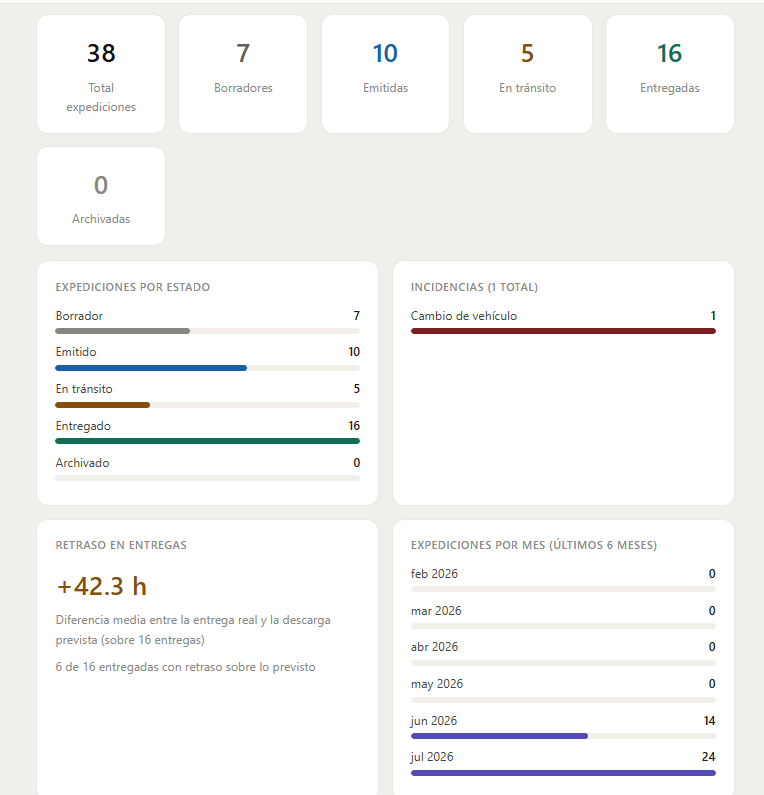
Seis contadores rápidos Total expediciones, Borradores (creadas pero aún sin emitir), Emitidas (con DeCA emitido, listas), En tránsito (transporte iniciado), Entregadas (completadas) y Archivadas (retiradas del flujo activo).
-
Expediciones por estado e incidencias Una barra por cada estado para ver el reparto de un vistazo, y otra con las incidencias por tipo (avería, retraso, etc.), ordenadas de más a menos frecuente.
-
Retraso en entregas Diferencia media entre la entrega real y la fecha de descarga prevista, sobre las expediciones ya entregadas. En verde si de media se entrega a tiempo o antes, en ámbar si hay retraso, con el detalle de cuántas entregas llegaron tarde.
-
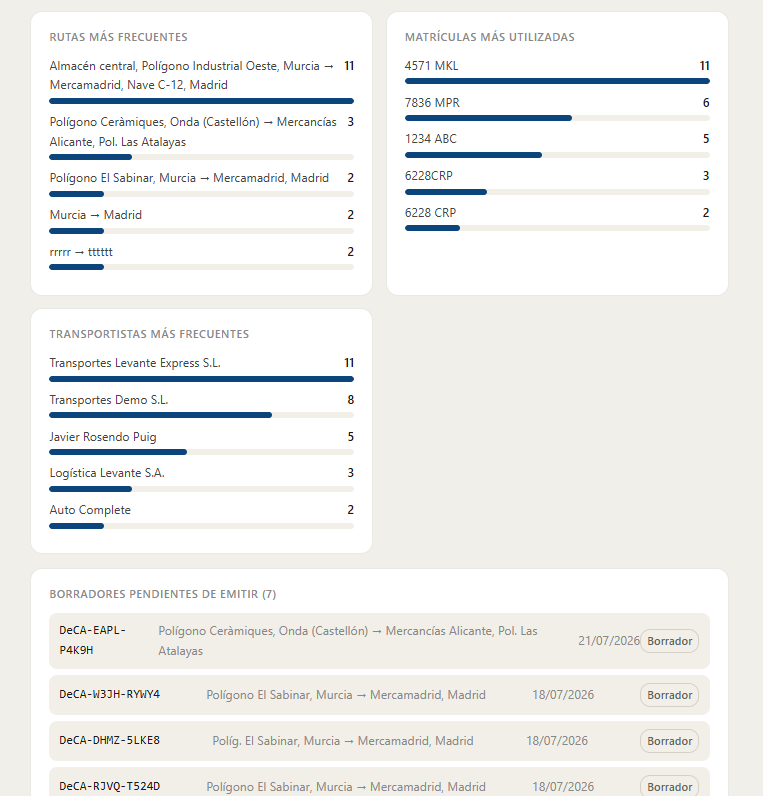
Tendencias y más frecuentes Expediciones por mes (últimos 6 meses) para ver la evolución, y los top 5 de rutas, matrículas y transportistas más utilizados.
-
Borradores pendientes de emitir Al final del Dashboard, un listado con tus borradores sin emitir más recientes (hasta 10). Cada línea es un enlace directo a la expedición para poder emitirla — en la práctica, tu lista de pendientes de cerrar.
El ciclo de vida de una expedición
Los estados por los que pasa cada documento, en su orden natural
| Estado | Qué significa |
|---|---|
| BORRADOR | La expedición está creada pero todavía no se ha emitido. Se puede seguir editando o completar más tarde. Aún no tiene validez como documento oficial. |
| EMITIDO | El DeCA se ha generado en PDF con su código QR y su huella digital (hash). Es el documento oficial del transporte. |
| EN TRÁNSITO | El conductor ha marcado el inicio del transporte desde su móvil. |
| ENTREGADO | El conductor ha confirmado la entrega, con firma opcional. |
| ARCHIVADO | La expedición queda guardada como histórico, conservada según el plazo legal. |
Crear y emitir una expedición
Cómo generar el DeCA antes de iniciar el transporte
-
Accede a "+ Nueva expedición" Desde el menú superior de la app o desde el botón en el panel de expediciones.
-
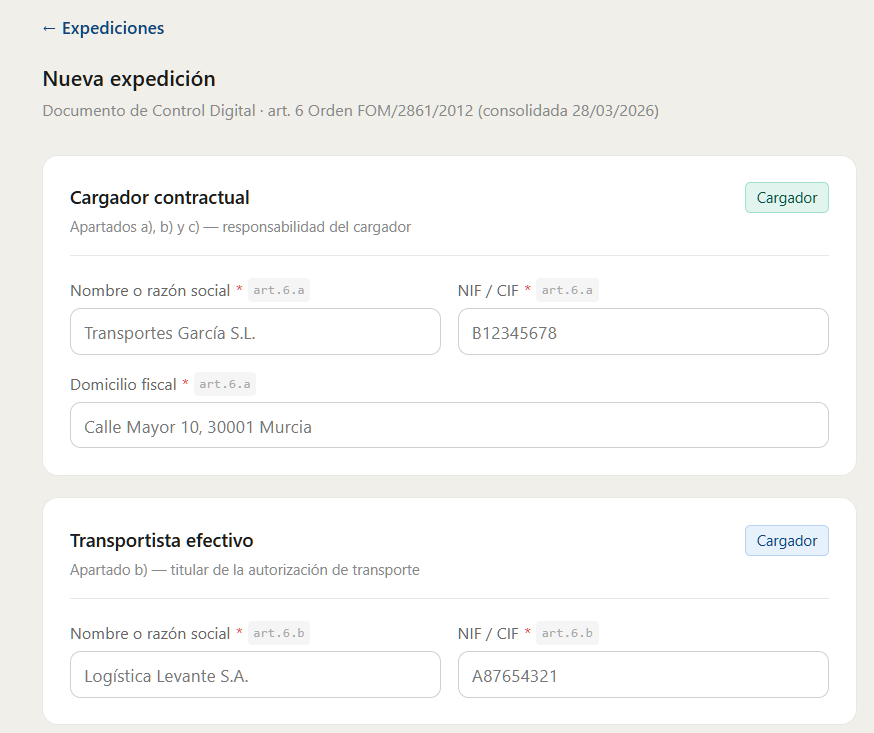
Rellena los datos del cargador contractual Nombre o razón social, NIF/CIF y domicilio fiscal. Estos campos son responsabilidad del cargador (art. 6.a).
-
Introduce el transportista efectivo El titular de la autorización de transporte — nombre y NIF (art. 6.b). Puede ser diferente al propietario del vehículo.
-
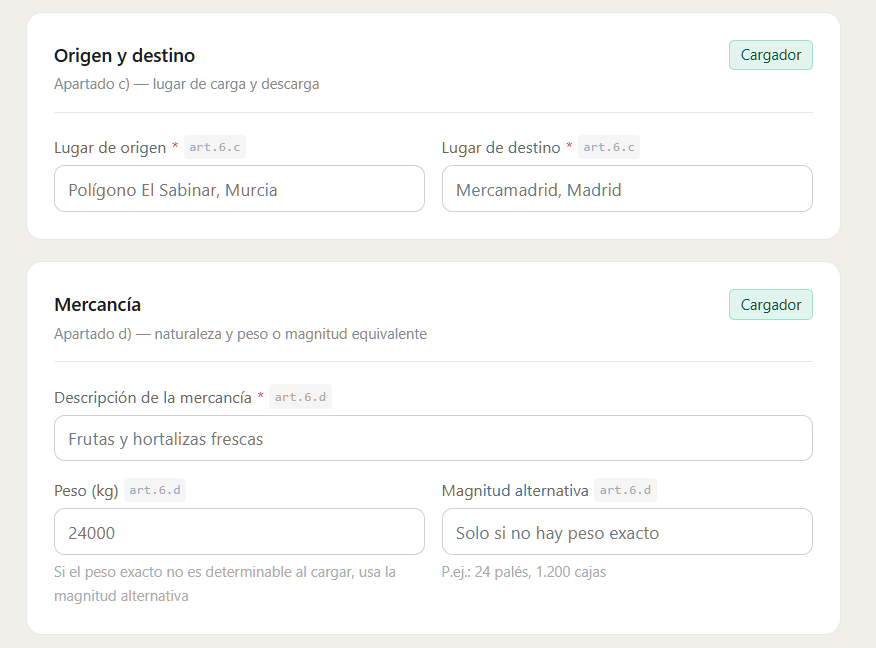
Indica origen y destino Dirección completa del lugar de carga y del lugar de descarga (art. 6.c).
-
Describe la mercancía y el peso Naturaleza de la mercancía y peso en kg (art. 6.d). Si el peso exacto no es determinable al cargar, usa el campo de magnitud alternativa (ej: "24 palés").
-
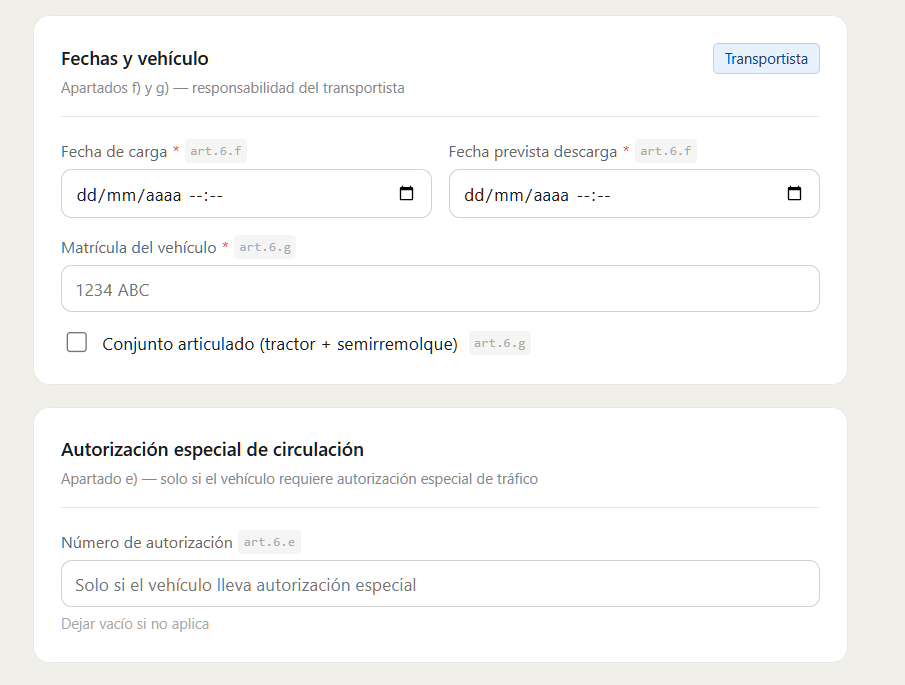
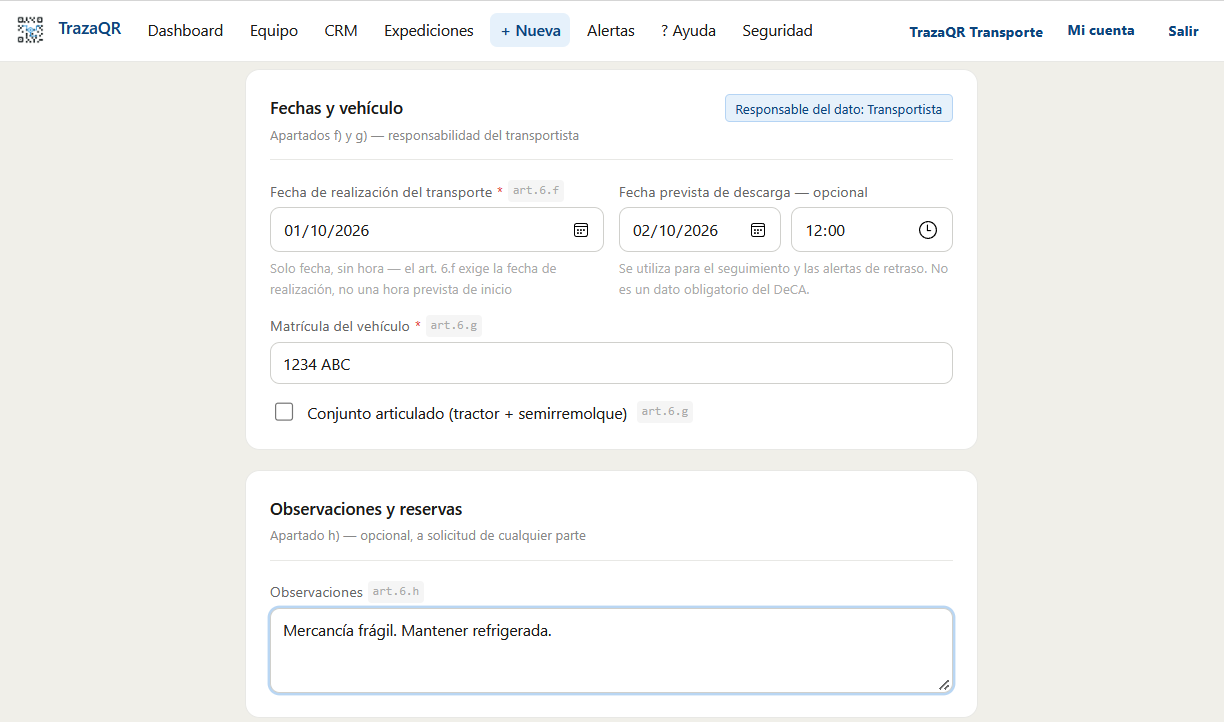
Introduce fechas y matrícula Fecha de realización del transporte y matrícula del vehículo (art. 6.f-g). La fecha prevista de descarga es opcional — se usa para el seguimiento de la expedición y las alertas de retraso, pero no es un dato exigido por el DeCA. Si es conjunto articulado, activa el checkbox para añadir la matrícula del semirremolque.
-
¿Varios envíos en un mismo documento? Actívalo antes de emitir Si el transporte agrupa varios envíos con el mismo cargador contractual y el mismo transportista efectivo, activa "Varios envíos en este documento". Se abren filas (mínimo dos) para indicar origen, destino, mercancía y peso de cada envío por separado; puedes añadir o quitar filas. Los campos de origen, destino y mercancía de la cabecera se rellenan solos a partir del desglose. La secuencia de las filas no implica un orden de ejecución del transporte (Resolución de 5 de junio de 2026, apartado Sexto). Si no se activa, el documento funciona como un envío único, igual que siempre.
-
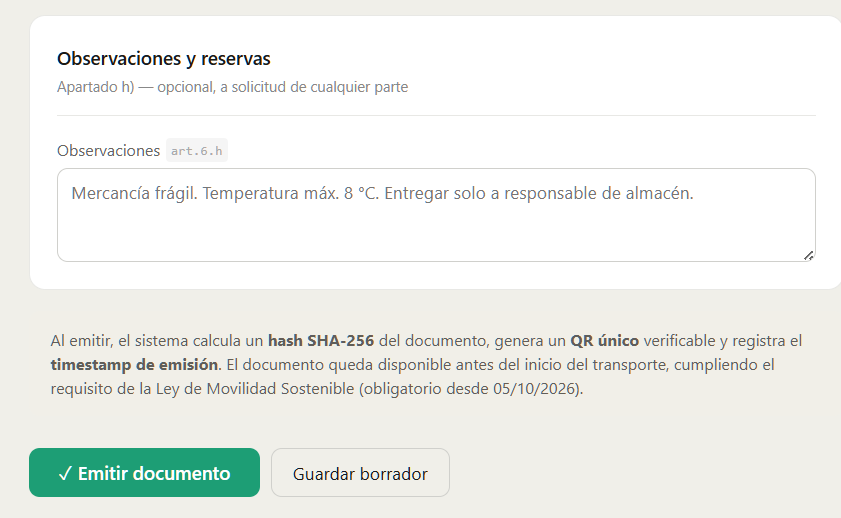
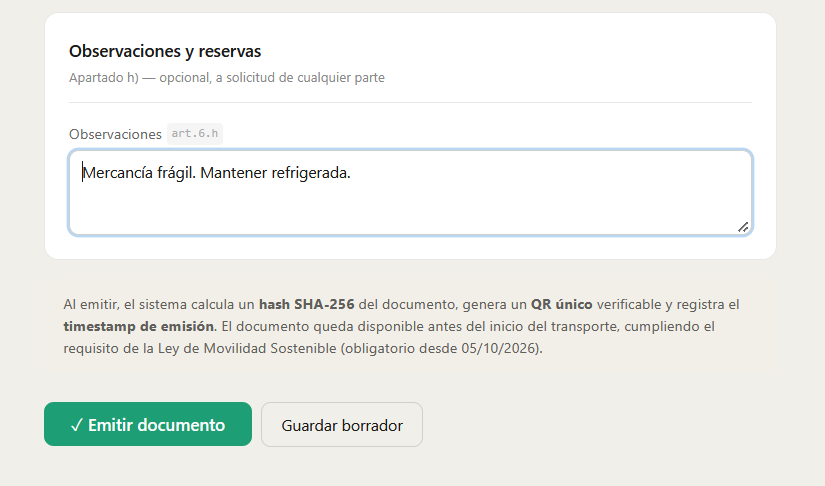
Pulsa "Emitir documento" El sistema calcula el hash SHA-256, genera el PDF oficial del DeCA y lo almacena en el repositorio con una URL única. El QR del documento (incluido en el propio PDF) descarga directamente ese PDF — tal y como exige la Resolución de 5 de junio de 2026. El documento queda disponible de inmediato para el conductor y para la inspección.
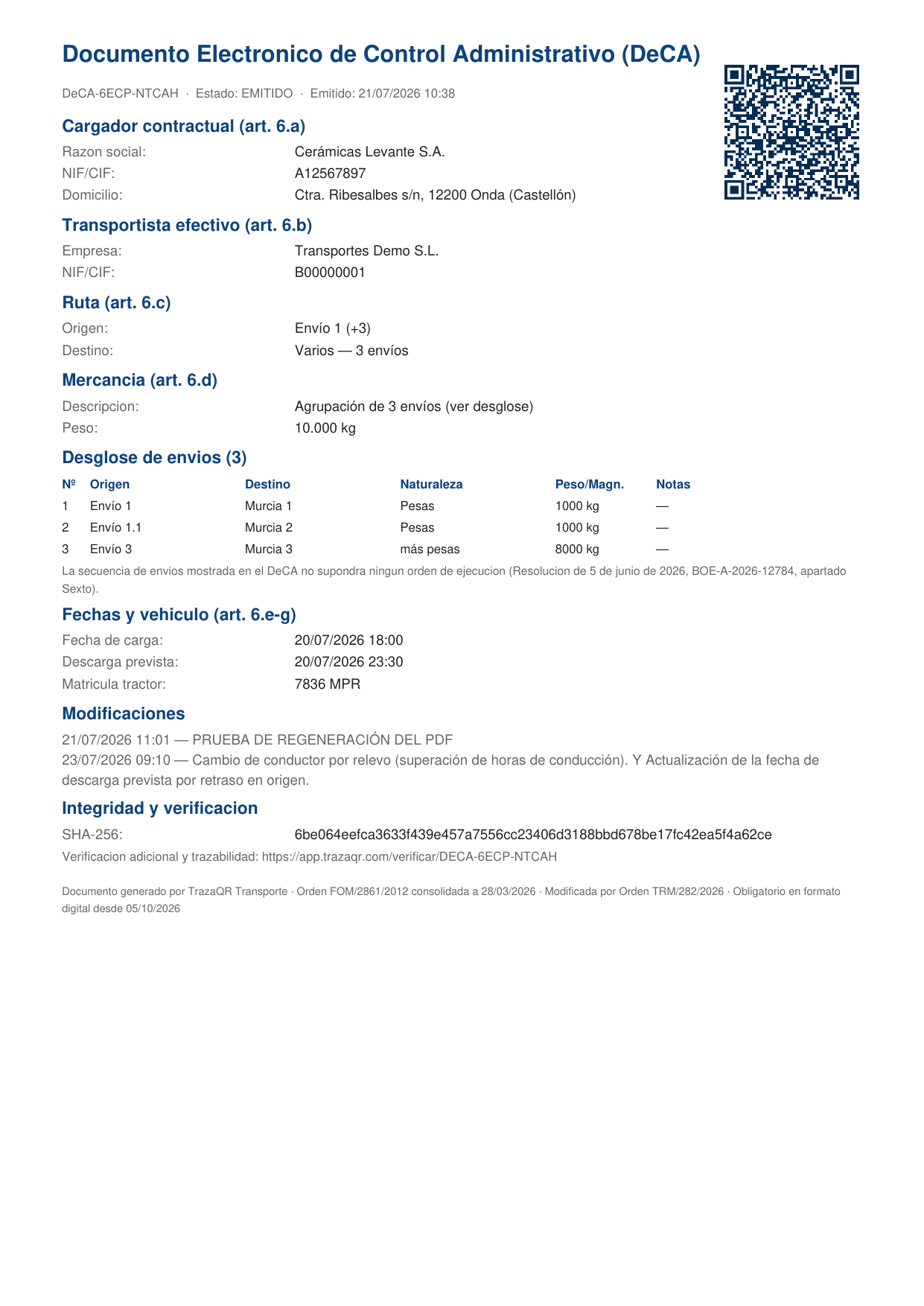
Campos obligatorios por responsabilidad
| Apartado | Campo | Responsable |
|---|---|---|
| art. 6.a | Nombre, NIF y domicilio del cargador | Cargador |
| art. 6.b | Nombre y NIF del transportista | Cargador |
| art. 6.c | Origen y destino | Cargador |
| art. 6.d | Descripción y peso de la mercancía | Cargador |
| art. 6.e | Autorización especial (si aplica) | Transportista |
| art. 6.f | Fecha de realización del transporte (obligatoria); fecha prevista de descarga (opcional) | Transportista |
| art. 6.g | Matrícula del vehículo | Transportista |
| art. 6.h | Observaciones | Opcional |
Importar varias expediciones por CSV o Excel
Crear muchos borradores de golpe en lugar de uno a uno
Dónde está
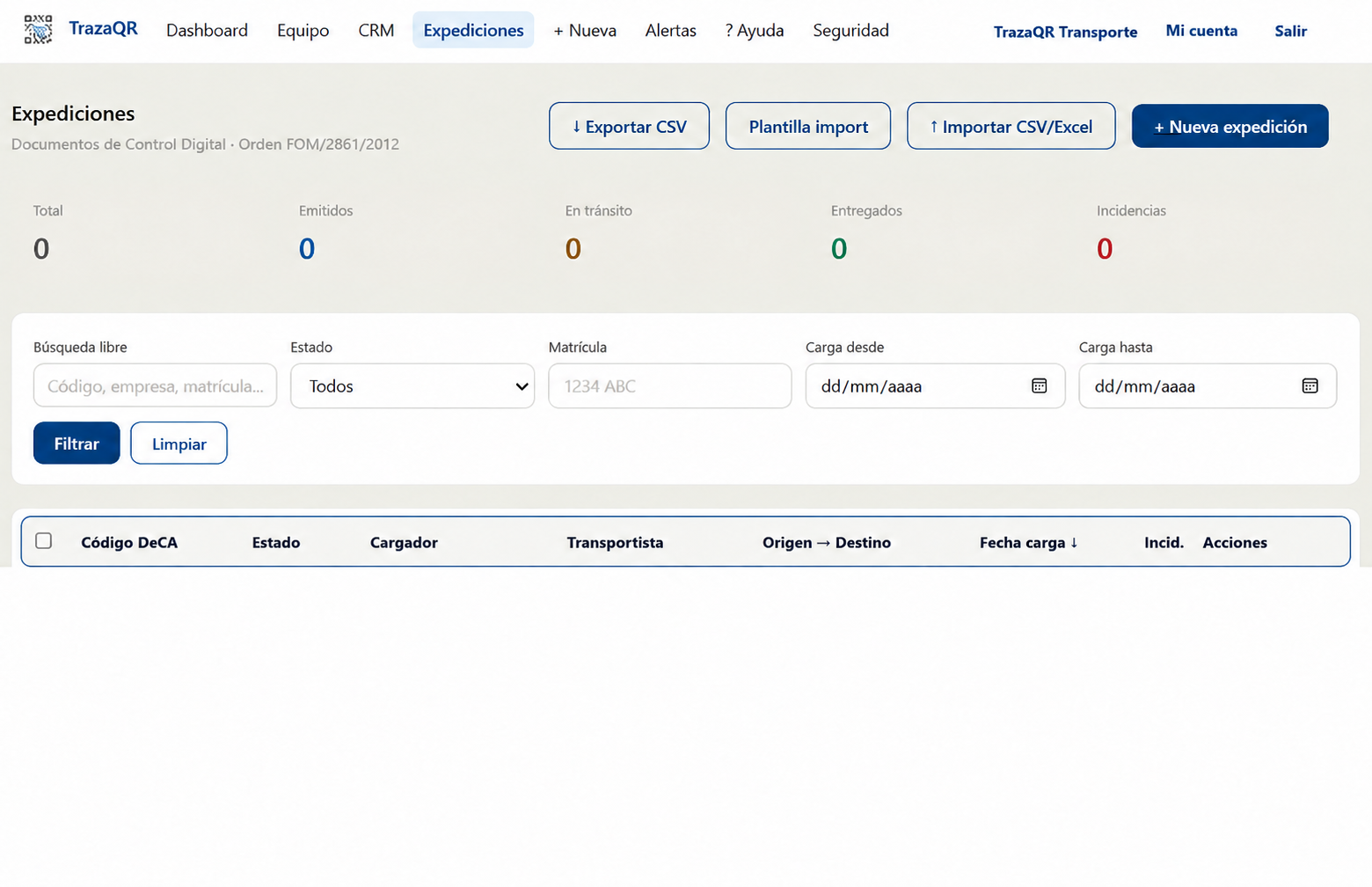
En la página de Expediciones, arriba a la derecha, hay tres botones: "↓ Exportar CSV" (descarga las expediciones actuales, respetando los filtros aplicados), "Plantilla import" (descarga un CSV con las columnas correctas y una fila de ejemplo) y "↑ Importar CSV/Excel" (sube tu fichero para crear los borradores).
Exportar: cómo guardar tu registro obligatorio
El botón "↓ Exportar CSV" no es solo para reutilizar datos: es la forma más rápida de generar el registro completo de tus expediciones que la normativa obliga a conservar durante al menos un año (art. 9 Orden FOM/2861/2012; Resolución de 5 de junio de 2026, apartado Segundo.4).
Cómo importar, paso a paso
-
Descarga la plantilla Pulsa "Plantilla import" y abre el fichero. Verás la cabecera correcta y una fila de ejemplo. Un CSV exportado desde la propia app también sirve como plantilla.
-
Rellena una fila por expedición Borra la fila de ejemplo. Guarda el fichero como .xlsx (recomendado) o .csv.
-
Pulsa "↑ Importar CSV/Excel" Y selecciona el fichero.
-
Revisa el resumen Total de filas, cuántas se crearon y, si hubo problemas, la lista de errores por fila (p. ej. "Fila 3: Campo obligatorio").
-
Revisa y emite los borradores creados Aparecen en el listado de expediciones: ábrelas, revísalas y emítelas cuando estén correctas.
Columnas obligatorias
Cargador, NIF Cargador (formato válido) y Domicilio Cargador; Transportista y NIF Transportista (formato válido); Origen y Destino; Mercancía (descripción); Peso en kg o Magnitud alternativa (al menos uno de los dos); Fecha de carga y Fecha de descarga prevista (posterior a la de carga); Matrícula de tractor; y Matrícula de remolque, solo obligatoria si Articulado = Sí.
Formato de los datos
Separador CSV: punto y coma (;), codificación UTF-8 (con .xlsx no hay que preocuparse de esto). Fechas en formato dd/MM/aaaa HH:mm (ej. 20/07/2026 08:00). Peso como número, con coma o punto decimal. Articulado: escribe "Sí" para afirmativo; cualquier otra cosa se toma como "No". El NIF/CIF se normaliza solo.
El conductor y el QR
Cómo el conductor accede al documento desde el móvil sin instalar nada
-
El cargador comparte el enlace con el conductor Desde la pantalla de confirmación de emisión, el QR y el enlace del conductor ya están listos: se pueden copiar con un clic o descargar el PDF del DeCA. Para enviarlo también por WhatsApp, por email o para imprimirlo directamente, hazlo desde el panel "Comparte el acceso con el conductor" — disponible también desde el panel de expediciones y desde la ficha de detalle.
-
El conductor escanea el QR Con la cámara del móvil — iOS o Android — apuntando al código. Se abre automáticamente el navegador con la vista del documento.
-
El conductor introduce su nombre Opcional, y se adjunta a cada acción que se registre (inicio, incidencia o entrega). El móvil lo recuerda entre expediciones, así que solo hace falta escribirlo una vez. Si se intenta continuar sin nombre, la app pide confirmación antes de registrar la acción igualmente.
-
Pulsa "Iniciar transporte" El sistema registra el evento con timestamp y coordenadas GPS del dispositivo. El estado pasa a "En tránsito".
-
Registra incidencias durante el trayecto Si ocurre algo (daño en mercancía, retraso, cambio de vehículo), el conductor pulsa "Registrar incidencia" y selecciona el tipo. Queda registrado con timestamp y GPS.
-
Confirma la entrega en destino Al llegar, pulsa "Confirmar entrega en destino". Puede firmar (*) con el dedo en la pantalla para acreditar la recepción — la firma es opcional, también hay un botón para confirmar sin firma. El sistema registra la hora real de entrega, con o sin firma, y esa confirmación queda dentro de TrazaQR como justificante de la entrega — un respaldo adicional al margen de cualquier otro documento de entrega que se use habitualmente. Con eso se cierra el ciclo del documento.
-
Descarga el PDF oficial como respaldo Con el botón "↓ Descargar DeCA (PDF)" el conductor guarda el documento en su móvil. Recomendado como respaldo para inspecciones en zonas sin cobertura: el PDF descargado incluye su QR.
"La firma de los documentos de control administrativo no es obligatoria, puesto que ni la Orden FOM/2861/2012, de 13 de diciembre, ni la Orden FOM/1230/2013, de 31 de mayo, establecen requisitos de firma." — Resolución de 5 de junio de 2026, BOE-A-2026-12784. Más detalle en ¿Por qué TrazaQR no pide una firma con certificado digital?
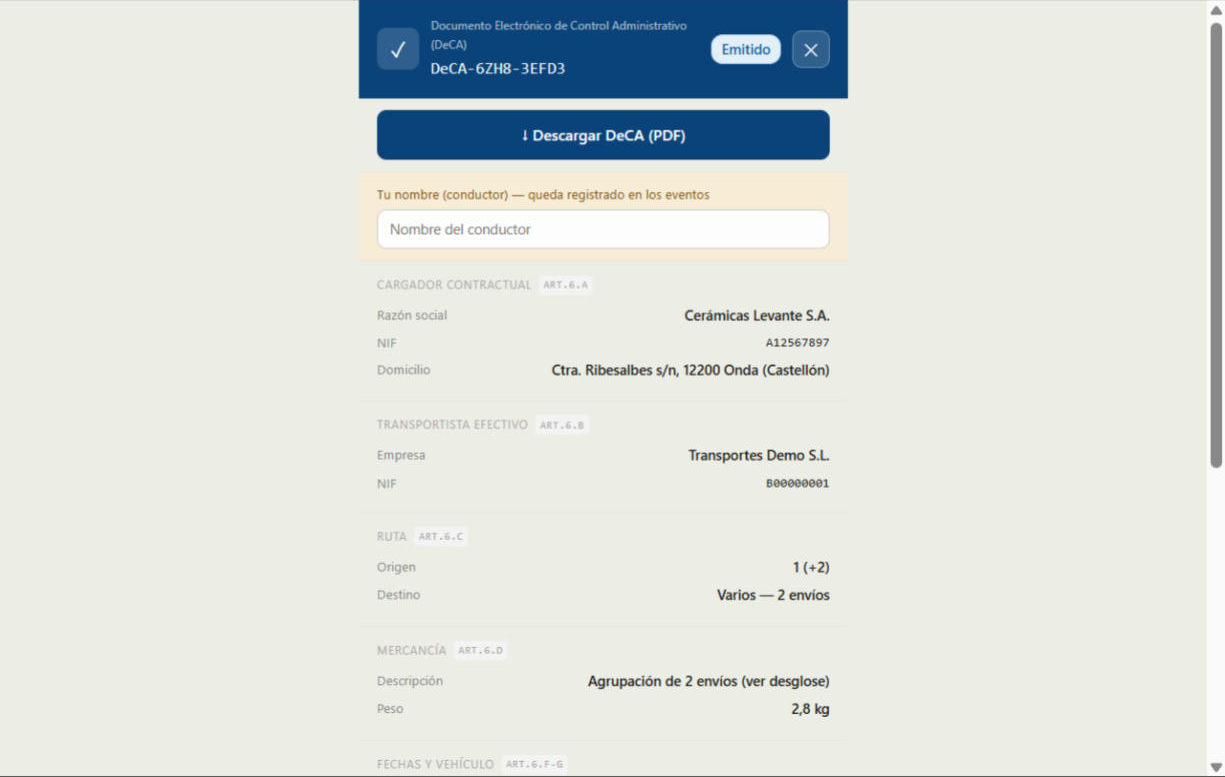
El panel "Comparte el acceso con el conductor"
Es el mismo panel, con las mismas opciones, en los tres sitios donde puedes compartir el enlace del conductor: la pantalla de confirmación tras emitir, el botón "Compartir" del panel de expediciones (proceso 8) y la ficha de detalle (proceso 10). Reúne en un único sitio:
-
Copiar enlace Copia el enlace personal del conductor al portapapeles, listo para pegar donde quieras.
-
WhatsApp Abre WhatsApp con el enlace ya escrito en el mensaje.
-
Enviar por email Copia el enlace en formato listo para pegar directamente en un correo.
-
Descargar DeCA Descarga el PDF oficial del documento.
-
Imprimir DeCA Manda a imprimir directamente el PDF oficial vigente.
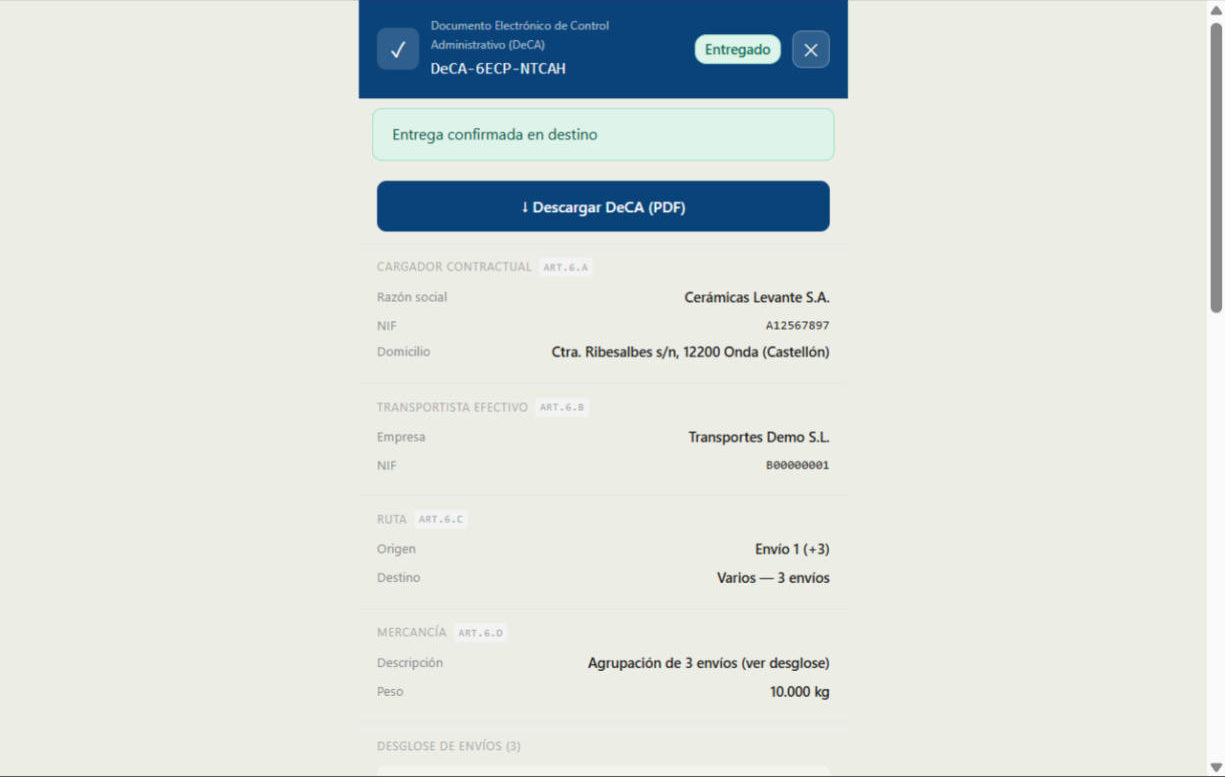
¿Por qué TrazaQR no pide una firma con certificado digital?
Porque la norma no la exige, y porque lo que sí guardamos prueba más.
La Resolución de 5 de junio de 2026, que fija cómo tiene que ser el DeCA electrónico, dice literalmente que "la firma de los documentos de control administrativo no es obligatoria": ni la Orden FOM/2861/2012 ni la Orden FOM/1230/2013 establecen ningún requisito de firma. Un DeCA sin firma es un DeCA completo y válido.
En su lugar, cada entrega genera una evidencia de entrega: un conjunto de datos que se registran automáticamente en el momento en que el conductor confirma la entrega y que quedan unidos a ese DeCA.
Qué se guarda en cada entrega
-
Quién El enlace del conductor es personal y de un solo uso por expedición; sin él no se puede registrar nada.
-
Cuándo Fecha y hora del servidor, no del móvil. No se puede adelantar ni atrasar cambiando la hora del teléfono.
-
Dónde Coordenadas GPS con su precisión en metros, tomadas en el momento de la confirmación.
-
Qué se confirmó El estado de la entrega y las incidencias registradas durante el trayecto, cada una con su hora y ubicación.
-
Sobre qué documento Un hash SHA-256 del contenido del DeCA. Si alguien cambiara un solo dato, el hash dejaría de coincidir y se notaría.
Por qué esto es más difícil de discutir que una firma en una pantalla
Una firma trazada con el dedo en un móvil prueba que alguien dibujó algo. No prueba quién, ni dónde, ni cuándo, ni sobre qué documento exacto. La evidencia de entrega de TrazaQR sí registra esas cuatro cosas, y las registra en un histórico que no se puede modificar ni borrar: la base de datos rechaza cualquier intento de alterar o eliminar un registro ya guardado. No es una política interna que prometemos cumplir, es una restricción técnica.
Verificación de inspección
Cómo la DGT o la Guardia Civil de Tráfico verifica el documento en carretera
-
El inspector escanea el QR del DeCA Desde la copia del conductor (PDF en el móvil o impreso en papel, siempre con su QR). La petición descarga el PDF oficial directamente desde el repositorio en la tablet del agente.
-
El inspector comprueba los datos Verifica que origen, destino, mercancía, vehículo y transportista efectivo del documento coinciden con el transporte que tiene delante.
-
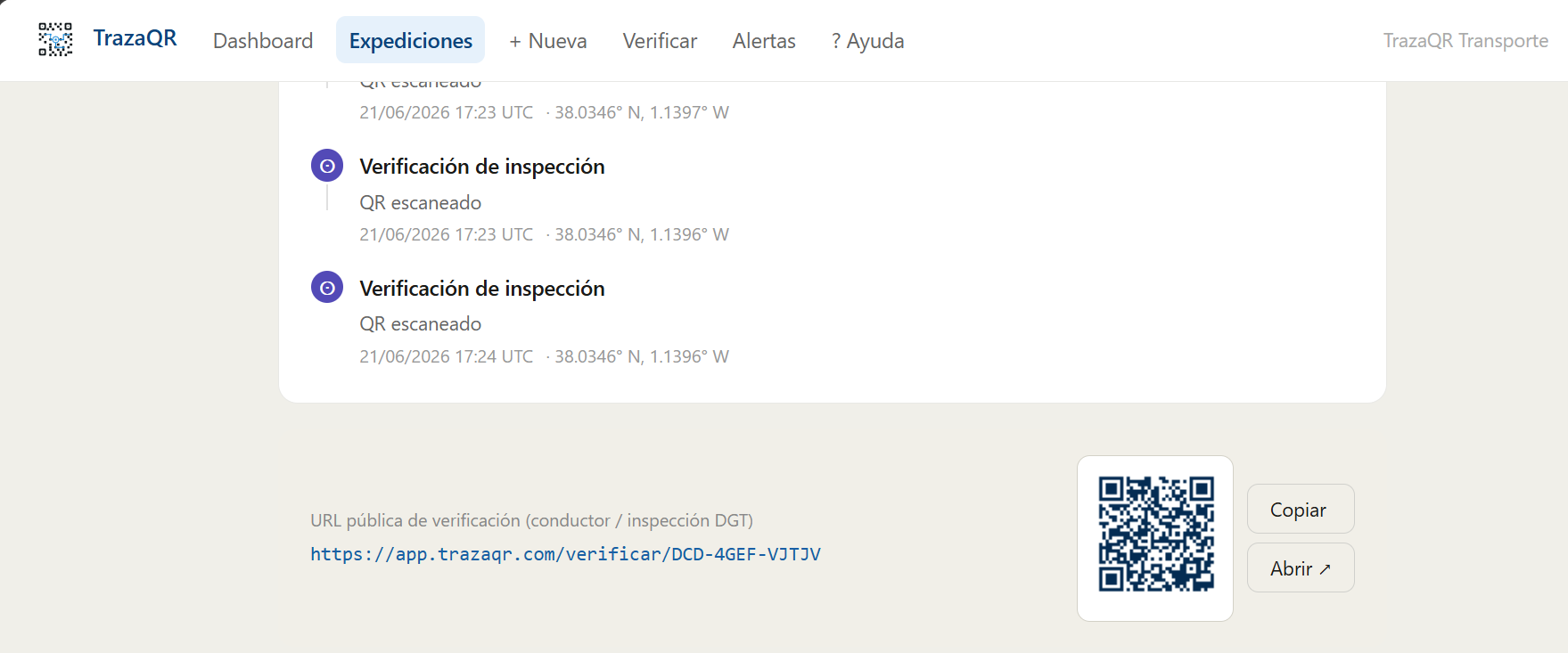
Consulta pública adicional (opcional) Si el inspector recibe el enlace de verificación en vez del propio QR (por ejemplo, compartido por el cargador desde "Copiar URL de consulta"), ese enlace muestra la misma información en modo de solo consulta: datos completos, historial de eventos y hash SHA-256, sin ninguna acción posible de escritura.
Panel de expediciones
Cómo gestionar, filtrar y exportar el historial de documentos
-
Vista general con métricas El panel muestra en tiempo real el total de expediciones, cuántas están emitidas, en tránsito, entregadas e incidencias acumuladas.
-
Filtrar expediciones Usa los filtros de búsqueda libre (código, empresa, matrícula), estado, matrícula y rango de fechas de carga. Pulsa "Filtrar" para aplicar.
-
Ordenar columnas Haz clic en cualquier cabecera de columna para ordenar ascendente o descendente. La flecha ↑↓ indica la columna activa.
-
Comparte el acceso con el conductor Pulsa el botón "Compartir" en la fila para abrir el mismo panel de compartir explicado en el proceso 6: copiar enlace, WhatsApp, email, descargar o imprimir el DeCA. El QR oficial del DeCA — el que descarga el PDF para inspección — está en el propio PDF, accesible desde el detalle de la expedición. La verificación pública de solo consulta se comparte por separado, desde el detalle de la expedición.
-
Imprime un DeCA directamente El icono de impresora de cada fila manda a imprimir ese documento sin pasos intermedios — útil cuando solo necesitas una copia en papel y no el resto de opciones de compartir.
-
Elimina un borrador individual Cada fila en estado BORRADOR tiene su propio icono 🗑 en la columna de acciones. Pide confirmación antes de borrarlo — solo disponible sobre borradores, nunca sobre expediciones ya emitidas.
-
Gestiona varias expediciones a la vez Marca las casillas de varias filas: si son borradores, puedes eliminarlos todos de golpe (se pide confirmación, para evitar borrados por error); si ya tienen PDF, puedes imprimirlos todos juntos en un solo trabajo de impresión.
-
Exportar a CSV Pulsa "↓ Exportar CSV" para descargar todas las expediciones visibles (con los filtros aplicados) en formato CSV compatible con Excel.
Alertas de retraso
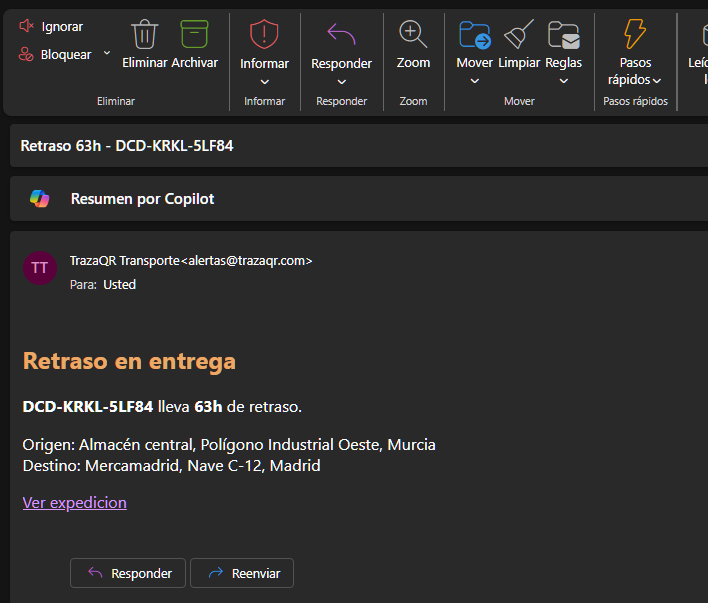
Cómo configurar notificaciones automáticas por email cuando una entrega se retrasa
-
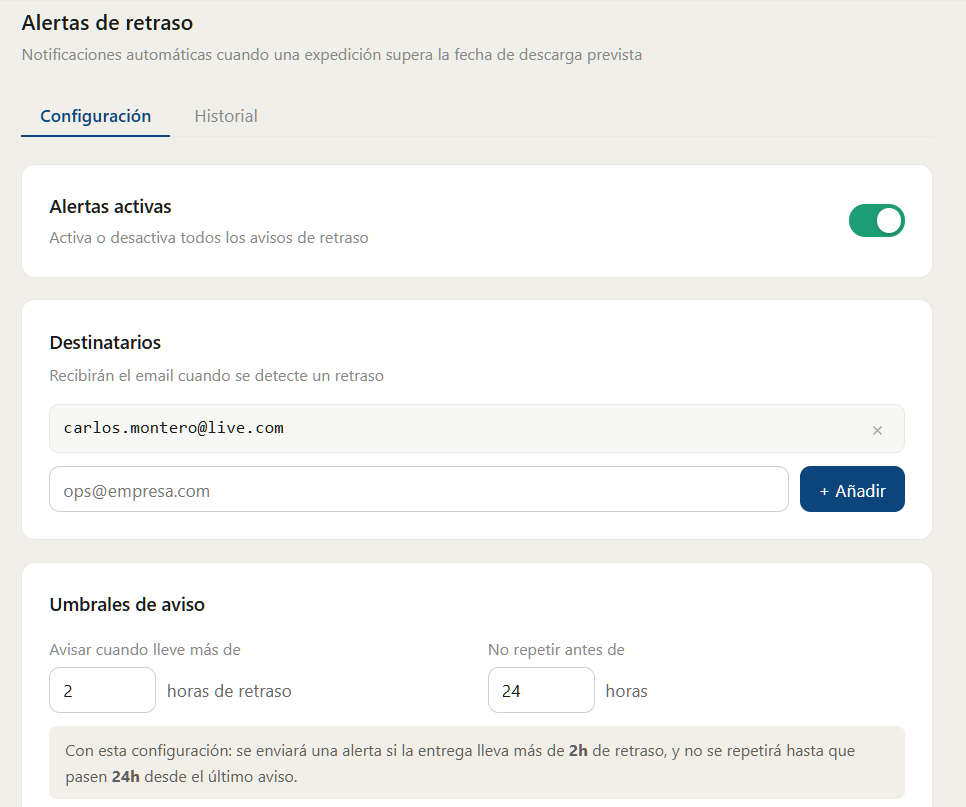
Accede a "Alertas" en el menú Desde la barra de navegación superior de la app.
-
Activa las alertas El toggle de "Alertas activas" debe estar en verde. Si está gris, las alertas están desactivadas para toda la empresa.
-
Añade destinatarios Introduce el email de cada persona que debe recibir las alertas y pulsa "+ Añadir". Puedes añadir varios emails (responsable de operaciones, director logístico, etc.).
-
Configura el umbral de retraso Horas de retraso sobre la fecha prevista antes de enviar la primera alerta. Por defecto: 2 horas. Recomendado: entre 1 y 4 horas según tu operativa.
-
Configura la frecuencia de reenvío Para evitar spam, el sistema no repite la alerta de la misma expedición hasta que pasen las horas configuradas. Por defecto: 24 horas.
-
Guarda y prueba Pulsa "Guardar configuración" y luego "▷ Ejecutar ahora (test)" para verificar que el email llega correctamente.
Detalle de expedición y exportación PDF
Cómo ver el historial completo de una expedición y descargar el documento
-
Abre el detalle de una expedición Haz clic en cualquier fila del panel de expediciones, o pulsa el botón "Ver" en la columna de acciones.
-
Revisa los datos del documento Todos los campos del art. 6 organizados por sección con indicación del responsable legal de cada bloque (cargador o transportista).
-
Consulta el historial de eventos Línea temporal con todos los eventos: emisión, inicio de transporte, incidencias, entrega e inspecciones. Cada evento incluye timestamp y coordenadas GPS si están disponibles.
-
Verifica la integridad del documento El hash SHA-256 calculado al emitir garantiza que el documento no ha sido modificado. Se muestra en la cabecera del detalle.
-
Firma de recepción Si el conductor confirmó la entrega con firma, se muestra aquí.
-
Descarga el PDF oficial Pulsa "Descargar DeCA" para obtener el documento oficial almacenado en el repositorio — el mismo que descarga la inspección al escanear su QR. Incluye todos los campos del art. 6, el QR del DeCA y los metadatos de creación y modificación exigidos.
-
Regenera el PDF si hay modificaciones Si cambian datos tras la emisión (p. ej. cambio de vehículo), pulsa "Regenerar DeCA (modificación)" e indica el motivo (obligatorio). El documento actualizado conserva el mismo QR, mantiene la información anterior y añade una sección de modificaciones con fecha y motivo. Las expediciones emitidas antes de esta funcionalidad pueden generar su PDF oficial con el mismo botón.
-
Más opciones El icono de tres puntos agrupa dos acciones menos frecuentes: "Export JSON" (el documento en formato UN/CEFACT, pensado para integraciones con tu ERP) y "Copiar URL de consulta" — el enlace público de solo lectura del documento, sin clave de conductor. Útil para enviar a clientes o adjuntar en emails: quien lo reciba puede ver los datos, el historial y el hash, pero no puede operar nada.
-
Comparte el enlace del conductor Más abajo en el detalle, el panel "Comparte el acceso con el conductor" (explicado en el proceso 6) reúne copiar enlace, WhatsApp, email, descargar y imprimir el DeCA. A diferencia de la URL de consulta, este enlace lleva la clave de seguridad de la expedición y es el único que permite iniciar transporte, registrar incidencias y confirmar la entrega — compártelo solo con el conductor de este transporte.
"La firma de los documentos de control administrativo no es obligatoria, puesto que ni la Orden FOM/2861/2012, de 13 de diciembre, ni la Orden FOM/1230/2013, de 31 de mayo, establecen requisitos de firma." — Resolución de 5 de junio de 2026, BOE-A-2026-12784. Más detalle en ¿Por qué TrazaQR no pide una firma con certificado digital?
Seguridad y protección de tus datos
Cómo TrazaQR protege tu información — todo activado de serie
-
Privacidad de tus datos Cada cuenta ve únicamente su propia información. Tus expediciones, clientes y documentos son solo tuyos.
-
Aislamiento entre cuentas Cada empresa opera en su propia cuenta y no puede acceder a los datos de ninguna otra, ni siquiera por error.
-
Cifrado en las comunicaciones Todo el tráfico viaja cifrado por HTTPS/TLS, el mismo estándar que exige la normativa para la descarga del DeCA.
-
Copias de seguridad diarias Automáticas sobre la infraestructura (Supabase Pro), más una copia independiente y periódica de los PDF DeCA para su conservación.
-
Documento inmutable Cada DeCA lleva una huella digital SHA-256 que permite comprobar en cualquier momento que no ha sido alterado.
-
Conservación legal Conservar cada DeCA un año a disposición de la Inspección es obligación del transportista y del cargador contractual (art. 9 Orden FOM/2861/2012; Resolución de 5 de junio de 2026, apartado Segundo.4), no del proveedor. Nosotros los guardamos y te los damos en PDF para que los archives donde quieras, en el soporte que prefieras. El QR es para la carretera y caduca; la conservación es el fichero.
-
Acceso protegido Registro con verificación de correo electrónico y protección anti-bots (CAPTCHA) para impedir accesos automatizados.
-
Cumplimiento del RGPD El tratamiento de los datos se realiza conforme al Reglamento General de Protección de Datos.
Tu cuenta, la prueba gratuita, la baja y la reactivación
Qué ocurre al terminar la prueba, cómo cancelar una renovación y cómo recuperar el acceso
-
Avisos antes de que termine la prueba gratuita Durante la última semana verás un aviso en TrazaQR. Además, la cuenta recibe un email cuando quedan 7 días, cuando quedan 2 días y el último día de la prueba. Puedes contratar un plan desde el propio aviso.
-
Si los 30 días terminan sin una suscripción Se bloquea el acceso a los datos y a todas las funciones de la plataforma, incluida la consulta. Un administrador puede elegir un plan desde la pantalla de fin de prueba y recuperar el acceso cuando Stripe confirme el pago.
-
Solicitar la baja de una suscripción activa Solo un usuario ADMIN puede hacerlo desde "Mi cuenta". La baja cancela la próxima renovación, pero no interrumpe el periodo ya pagado: la cuenta conserva el plan y todas sus prestaciones hasta la fecha y hora indicadas. No se realiza un reembolso parcial de ese periodo.
-
Anular una baja programada Mientras no haya llegado la fecha efectiva, el administrador puede pulsar "Mantener mi suscripción" en "Mi cuenta". La renovación vuelve a quedar activa y la cuenta continúa funcionando con normalidad.
-
Si no hay una suscripción de pago activa La baja termina el acceso operativo al confirmarla. Antes de hacerlo, TrazaQR muestra los DeCA emitidos y los transportes en curso para que puedas revisarlos y finalizar o trasladar su gestión. La fecha efectiva y el periodo posterior de consulta se confirman también por email.
-
Cuando la baja se hace efectiva Ya no es posible crear, editar o emitir DeCA, ni iniciar o finalizar transportes. Durante los 30 días siguientes los usuarios de la cuenta pueden entrar únicamente para consultar las expediciones y exportar sus documentos. TrazaQR muestra en pantalla la fecha y hora exactas en que termina este periodo.
-
Después de esos 30 días Finaliza también el acceso de consulta y exportación. La baja no modifica los DeCA ya emitidos ni su contenido, pero debes descargar dentro del plazo los documentos que necesites conservar fuera de TrazaQR.
-
Reactivar una cuenta cancelada Un administrador puede iniciar sesión, pulsar "Reactivar TrazaQR" y elegir un plan. Cuando Stripe confirme el nuevo pago, se recuperan automáticamente la cuenta, sus usuarios, expediciones e historial. Los demás usuarios deben pedir la reactivación al administrador de su empresa.